



Как пользоваться My Link
Полное руководство: от входа до аналитики и тарифа.
1. Вход по номеру телефона
Шаги
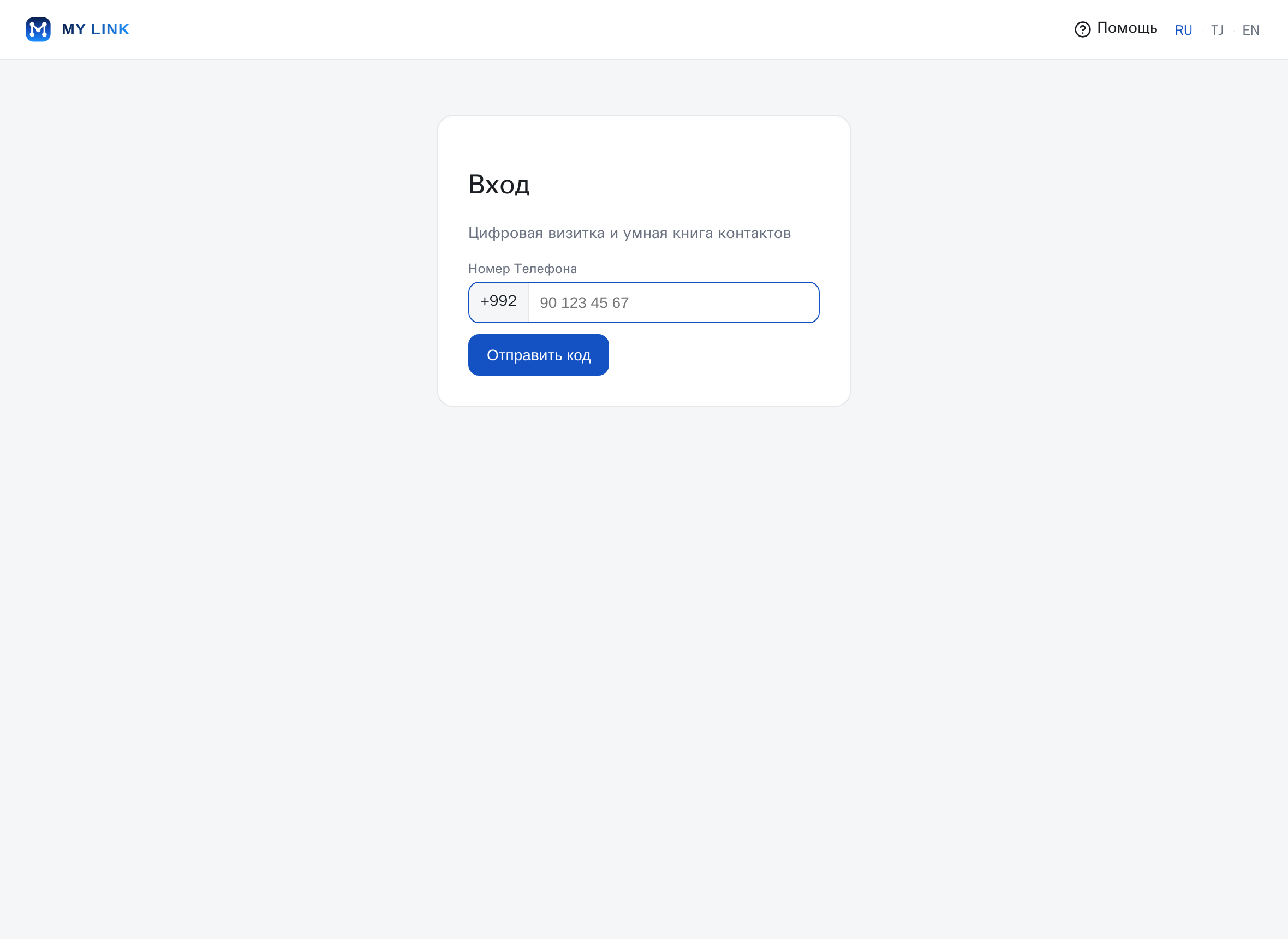
- Откройте mylink.tj и нажмите «Вход».
- Введите 9 цифр номера — префикс +992 подставляется автоматически. Нажмите «Отправить код».
- Введите код из SMS и нажмите «Подтвердить». При первом входе можно указать имя.
Условия
- Код действует 5 минут.
- Есть ограничение частоты запросов (антиспам) — при сообщении «Слишком много запросов» подождите.
- Номер сохраняется в формате +992XXXXXXXXX.
2. Моя карта: создание и редактирование
Шаги
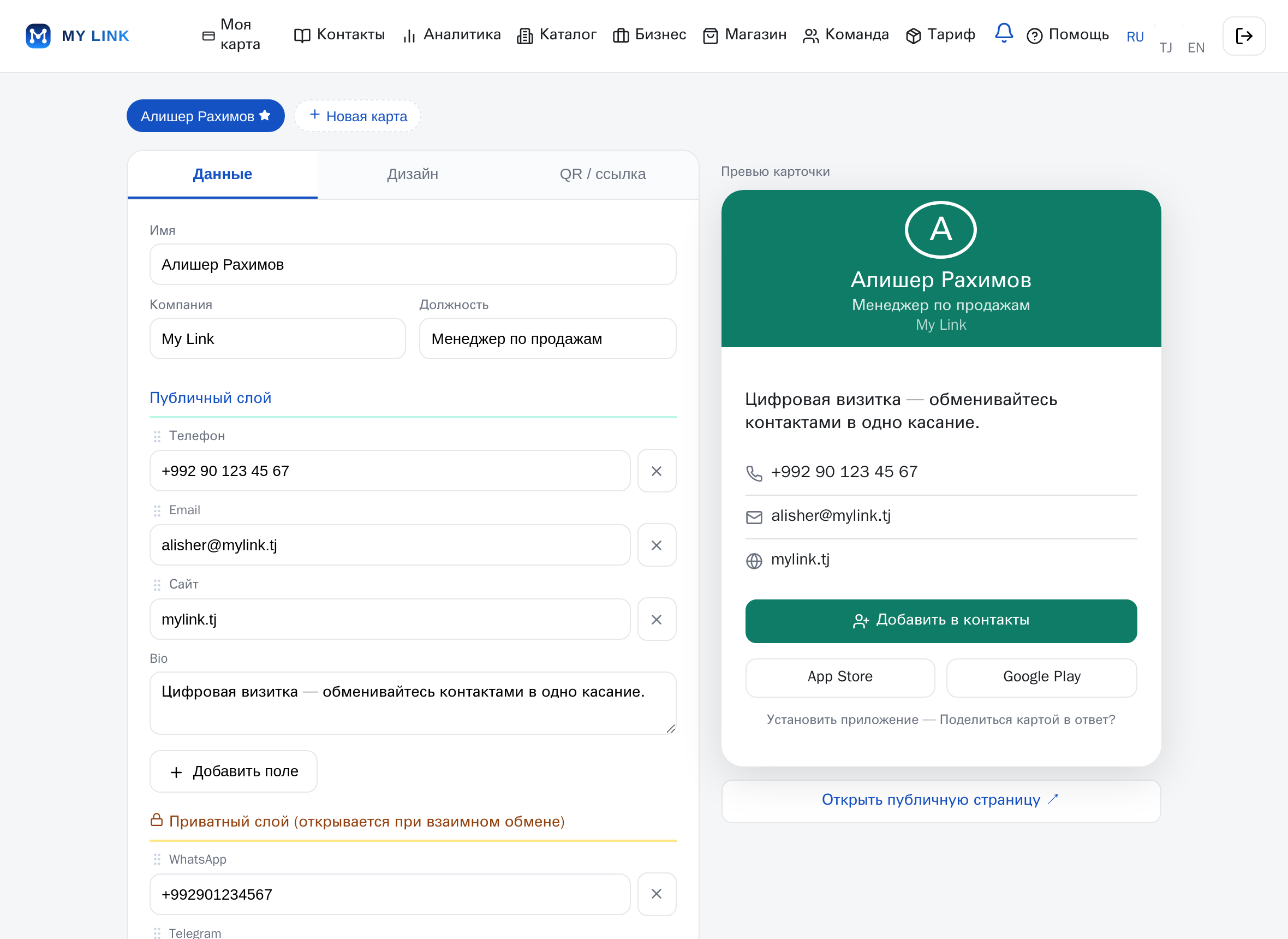
- На странице «Моя карта» заполните «Имя», «Компания», «Должность».
- Во вкладке «Дизайн» загрузите аватар и настройте тему и цвета.
- Нажмите «Сохранить». Справа показывается живое превью карточки.
- Кнопкой «Новая карта» создавайте дополнительные карточки и переключайтесь между ними; звёздочка отмечает карту по умолчанию.
Условия
- Количество карт зависит от тарифа (см. раздел «Тариф»).
- Изображения — до 5 МБ.
- Для публикации достаточно заполнить имя.
3. Публичный и приватный слой
Шаги
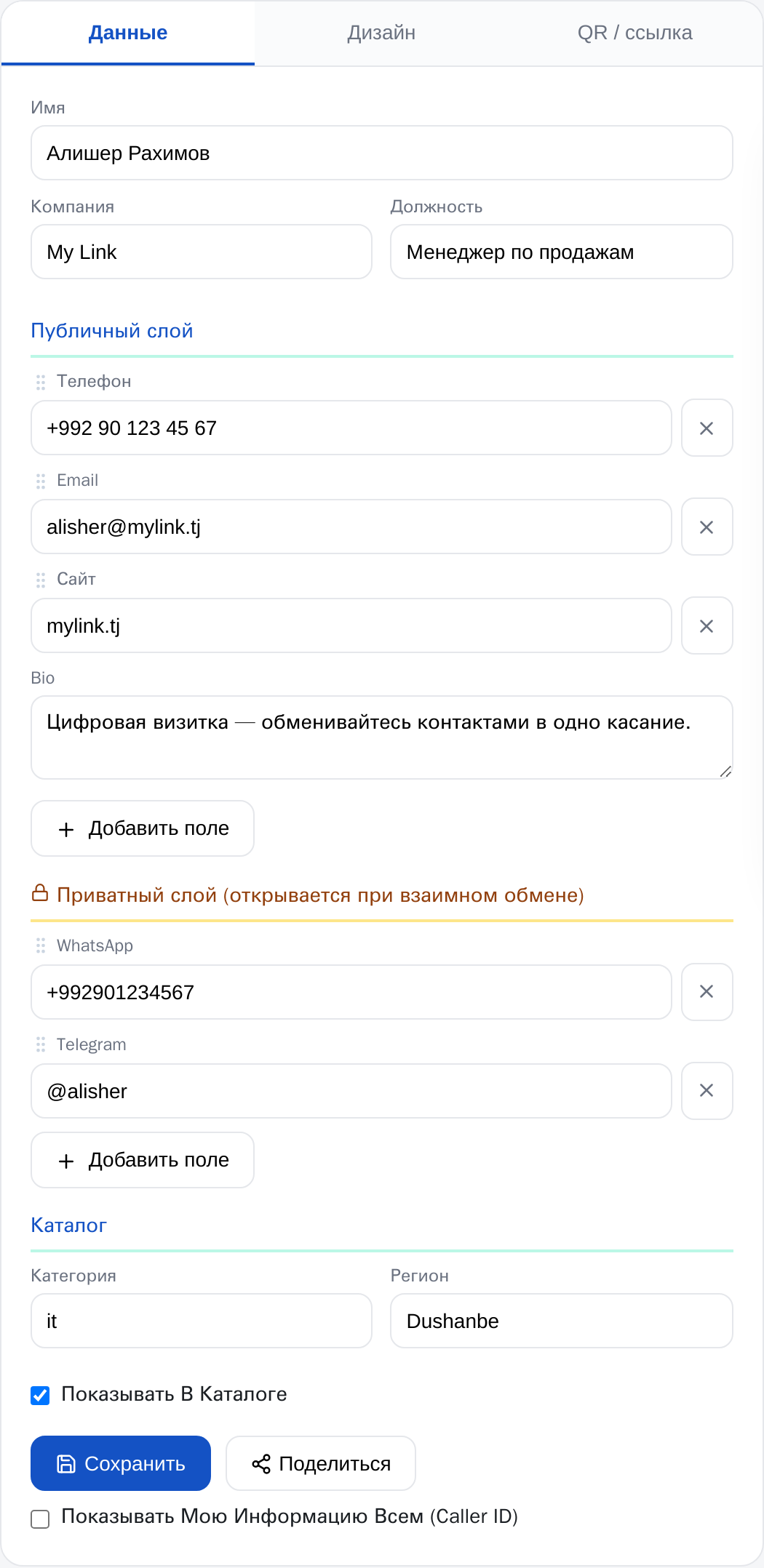
- В блоке «Публичный слой» укажите данные, видимые всем: телефон, email, сайт, био.
- В блоке «Приватный слой» (с замком) укажите данные, которые откроются только при взаимном обмене.
- При желании включите показ в «Каталоге»: категория, регион и галочка «Показывать в каталоге».
Условия
- Приватный слой раскрывается, только когда оба пользователя поделились карточками (взаимный обмен).
- Галочка «Показывать мою информацию всем (Caller ID)» открывает публичные данные определителю номера.
- Публичный слой виден каждому, кто открыл вашу ссылку или QR.
4. Поделиться: QR и ссылка
Шаги
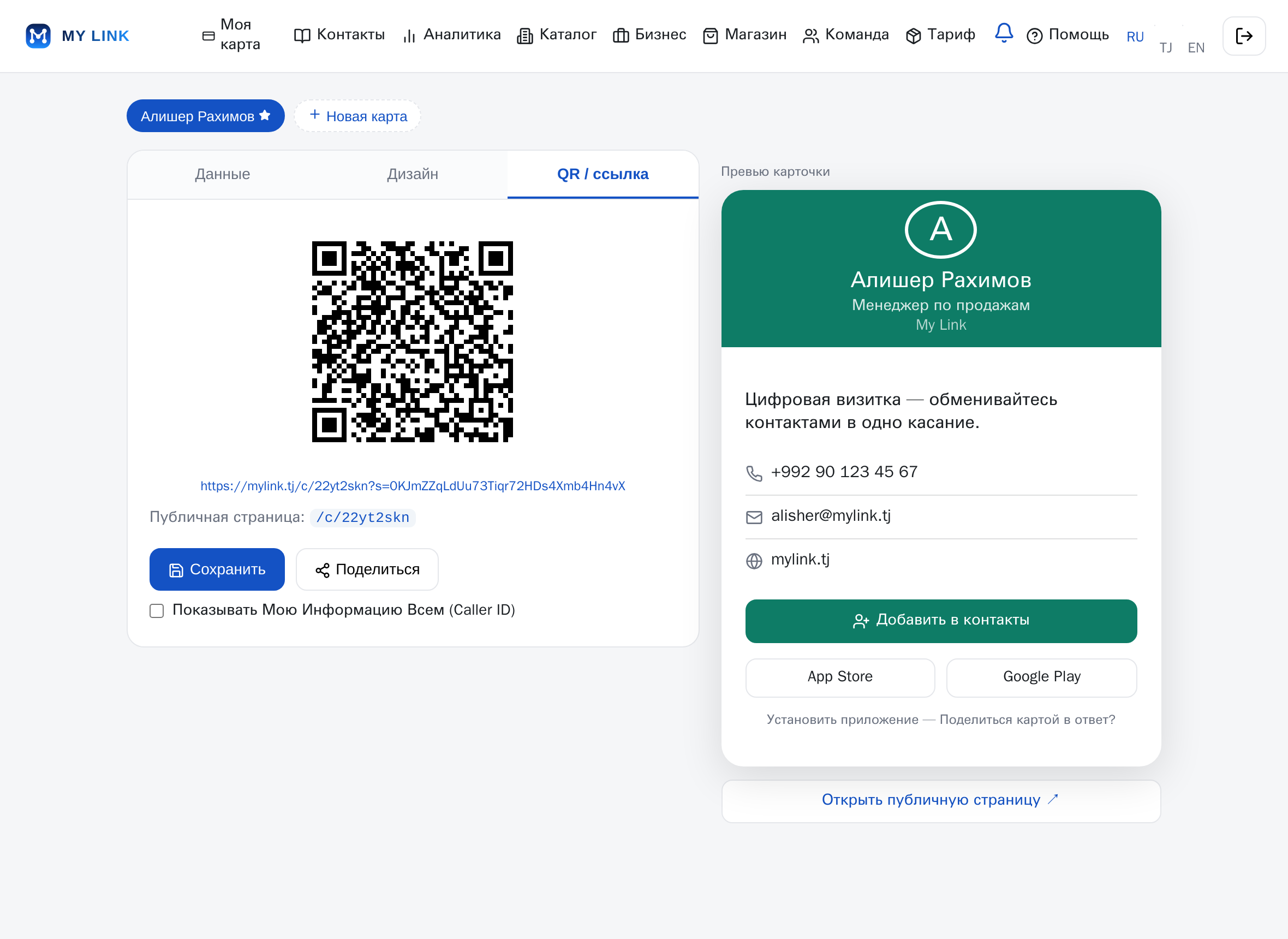
- Нажмите «Поделиться» — во вкладке «QR / ссылка» появятся QR-код и короткая ссылка.
- Покажите QR или отправьте ссылку — собеседник откроет вашу публичную карточку.
- Публичная страница доступна по адресу /c/ваш-код; кнопка «Открыть публичную страницу» открывает её в новой вкладке.
Условия
- Ссылка обмена может иметь срок действия (указан под QR-кодом).
- Сканирование QR позволяет собеседнику поделиться картой в ответ и открыть приватный слой.
- Для просмотра публичной карточки регистрация не нужна.
5. Контакты
Шаги
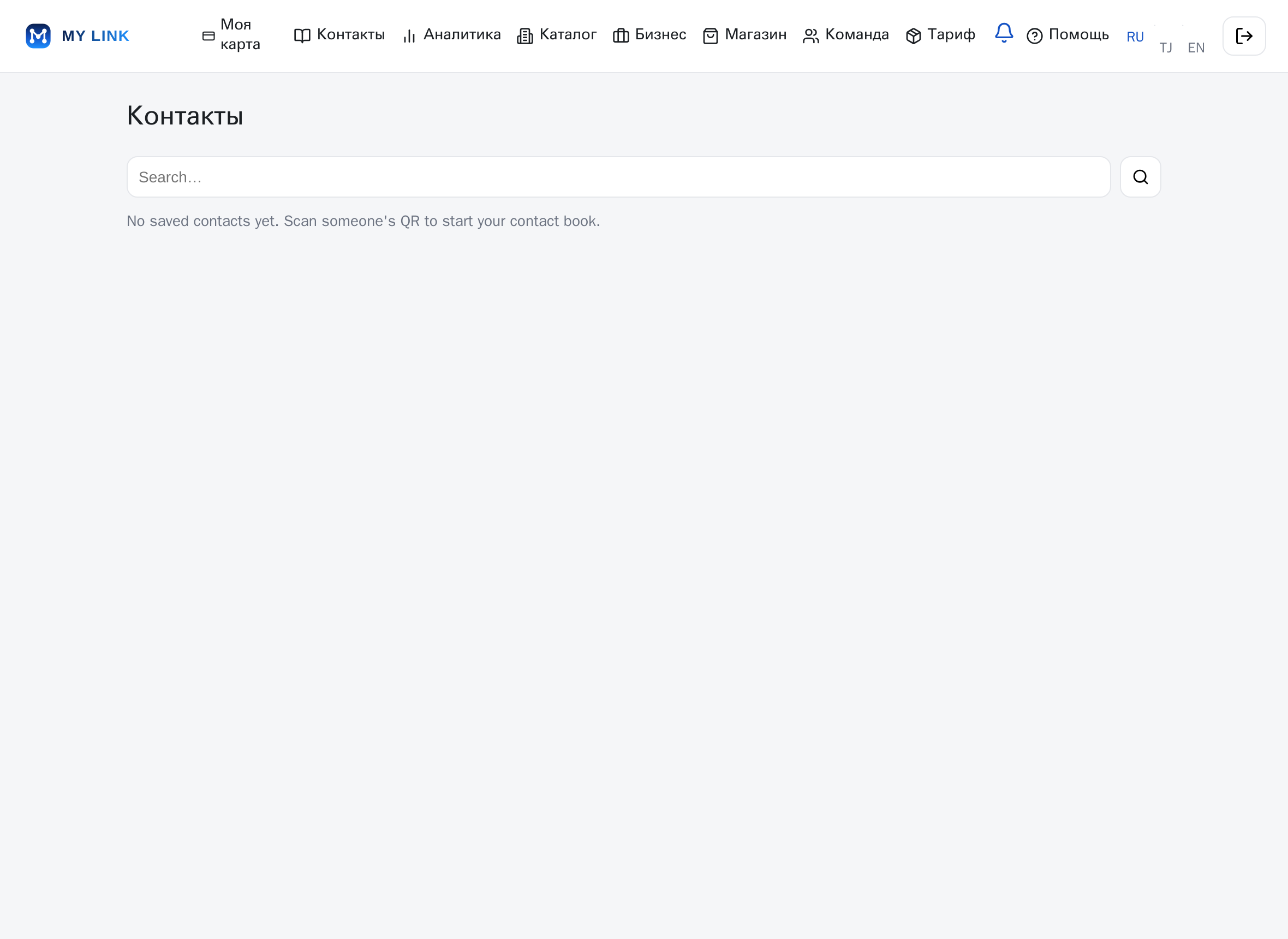
- Откройте раздел «Контакты» — здесь собираются люди, с которыми вы обменялись карточками.
- Для каждого контакта доступны дата и место знакомства, а также заметки.
- В бизнес-разделах контакты можно экспортировать в CSV.
Условия
- Контакт добавляется при сохранении чужой карты или при взаимном обмене.
- Приватные данные контакта видны только при взаимном обмене.
6. Аналитика
Шаги
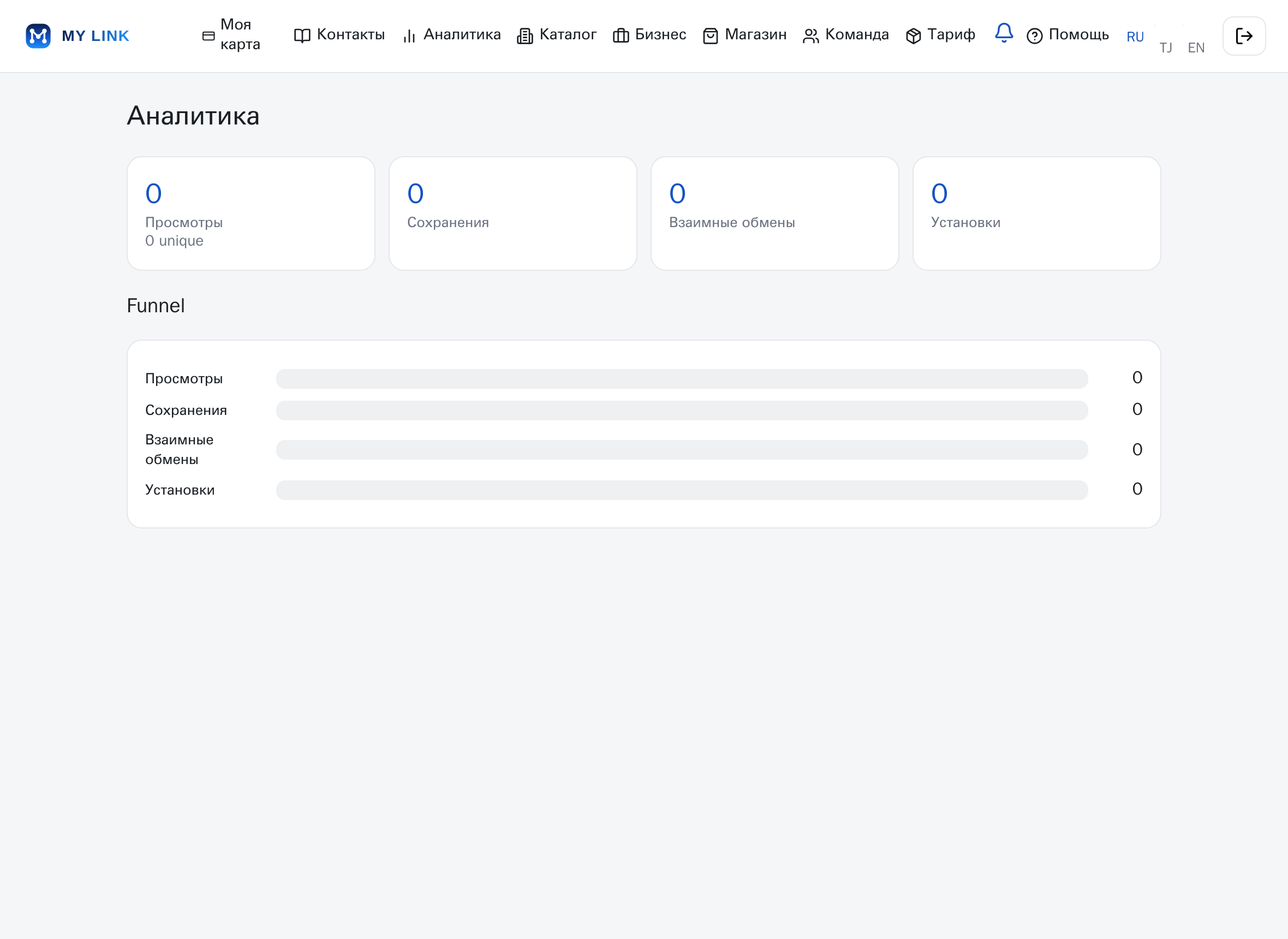
- В разделе «Аналитика» смотрите ключевые метрики: Просмотры, Сохранения, Взаимные обмены, Установки.
- По цифрам видно, какие карточки и каналы работают лучше.
Условия
- Метрики обновляются по мере активности.
- Данные считаются по событиям просмотра и сохранения вашей карты.
7. Тариф
Шаги
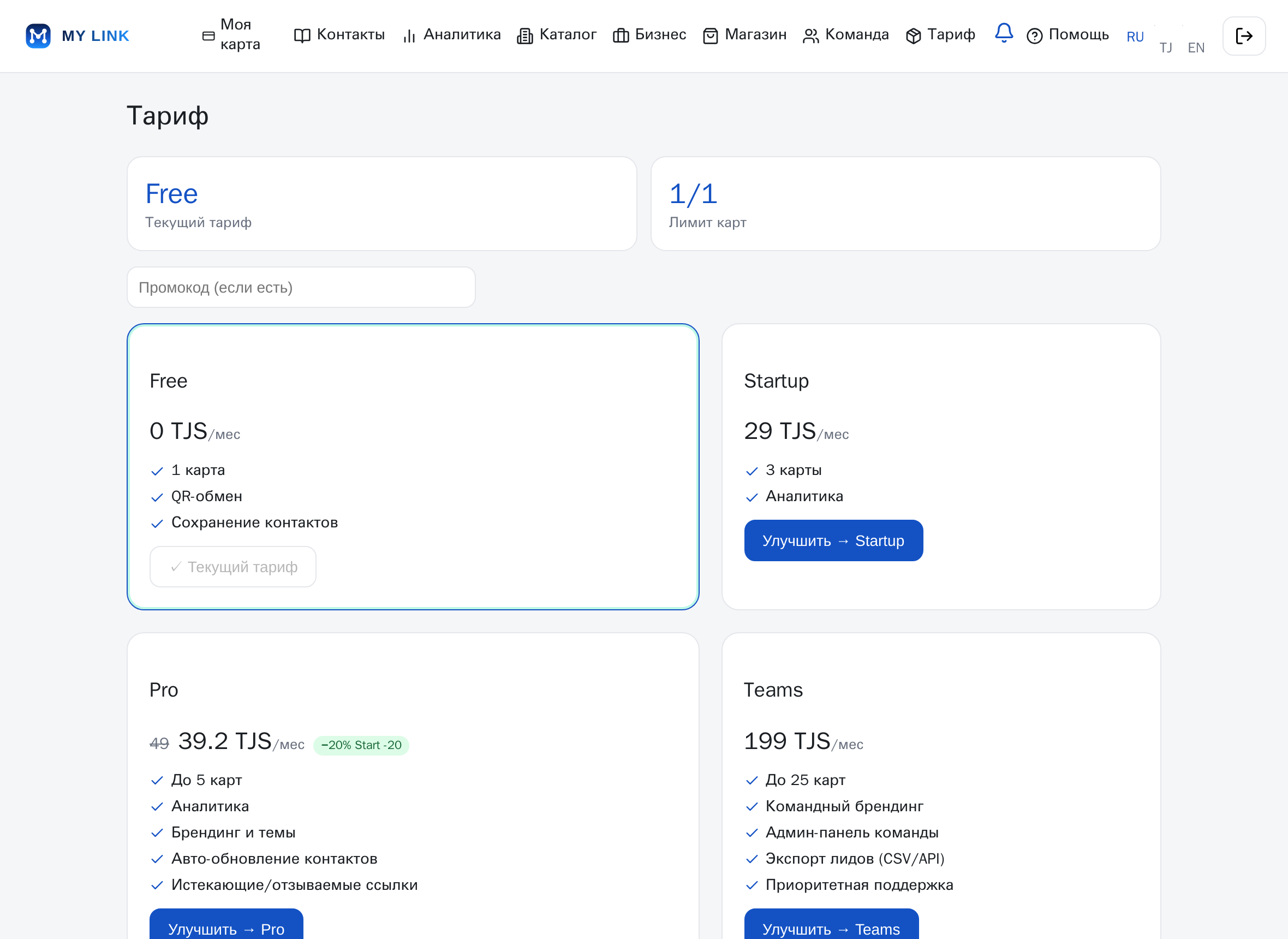
- В разделе «Тариф» виден текущий план и лимит карт.
- Кнопка «Улучшить» переводит на более высокий тариф, «Отменить» — возвращает к базовому.
Условия
- Лимит карт и расширенные функции зависят от тарифа.
- Смена тарифа вступает в силу согласно условиям выбранного плана.